La feuille de saisie des temps s'ouvre sur la première semaine à compléter. Cet article montre comment l'ouvrir, comment vous y déplacer et comment régler son affichage.
Ouvrir votre saisie d'activité
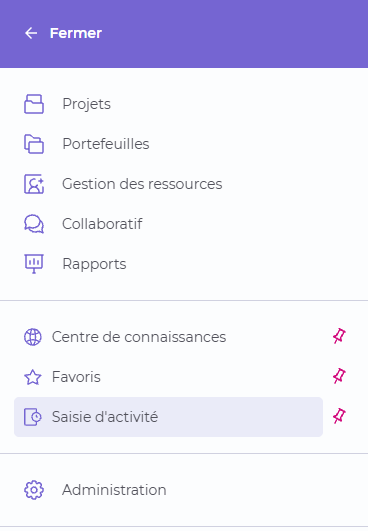
Il y a plusieurs façons d'y accéder.
- Depuis le
 Main menu : cliquez sur
timesheet. Cette entrée est toujours là. - From quick access : dans le menu principal, l'
 Pins rose, à droite de
timesheet, sert à épingler ou à désépingler le raccourci. Une fois épinglé, l'icônetimesheetapparaît dans la barre du haut, à droite de l'écran, avecKnowledge Centerandfavourites, avant les campagnes et les notifications. Désépinglée, elle disparaît de la barre, mais l'entrée du menu principal reste. - From a project : dans le thème
 Resources, ouvrez la
 Summary or
 schedule, cliquez sur le
 contextual menu d'une phase, puis sur View resource activity.
- Depuis votre tableau de bord : si votre administrateur a configuré le bloc
 monitoring your allocations, cliquez sur son libellé pour ouvrir votre saisie sur la période courante. Cliquez sur l'un des 3 mois du bloc pour ouvrir ce mois.
- Depuis un mail d'alerte : le mail d'alerte
 Project Monitor sur votre saisie contient des liens. Le premier ouvre votre saisie sur la période courante, les autres ouvrent directement une semaine précise.
- Pour les gestionnaires, depuis la liste
 Activity entries (
Resource management) : elle regroupe les saisies de toutes les ressources. En cliquant sur une ligne, vous arrivez sur la fiche de la ressource choisie.
Naviguer entre les mois et les semaines
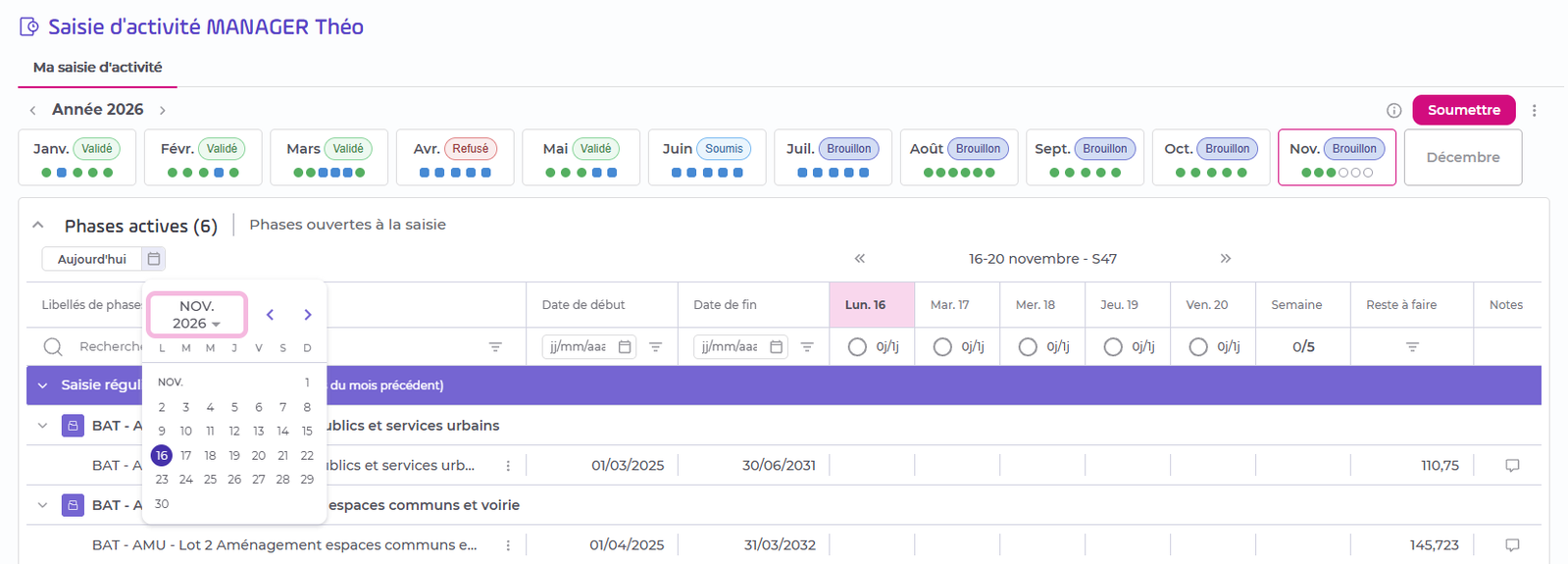
- La bande des mois, en haut de l'écran, vous fait passer d'un mois à l'autre.
- Les flèches vous font avancer ou reculer d'une semaine, à la souris comme au clavier.
- The button Aujourd'hui vous ramène sur la semaine en cours.
- The button Choisir une date ouvre un calendrier : choisissez le mois et l'année, puis le jour. La semaine qui contient ce jour s'affiche.
Vous ne pouvez pas aller sur un mois à venir.
Retrouver une phase
The field Search cherche par nom de phase ou de projet. Il fonctionne dans Phases actives comme dans Autre. Les filtres sur la Start date and the End date ciblent une période.
Régler l'affichage avec le menu contextuel
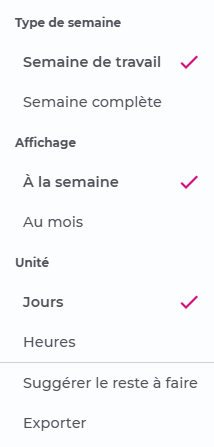
Visit contextual menu, en haut à droite, règle l'affichage. Vos choix sont mémorisés pour votre compte, dans votre navigateur. L'icône ⓘ, à gauche du Menu contextuel, explique les couleurs des cellules.
Ce réglage choisit les jours affichés dans la feuille de saisie des temps. Deux choix sont possibles : Working week (par défaut) et Semaine complète. Le premier masque le samedi et le dimanche, le second les affiche.
Ce réglage choisit la période affichée dans la feuille de saisie des temps. Avec À la semaine (par défaut), vous voyez une semaine à la fois. Avec Au mois, vous consultez tout le mois d'un coup, en lecture seule.
Ce réglage affiche la charge en jours ou en heures dans la feuille de saisie des temps. Deux choix sont possibles : Jours and Heures.
Ce réglage affiche le reste à faire réparti, entre parenthèses et en gris clair, sur les journées sans saisie. Il n'entre dans aucun total.

Cette action génère un fichier .csv de la semaine affichée dans la feuille de saisie des temps. Le fichier est nommé avec la ressource, le numéro de semaine et la date d'export.
Il contient une ligne par phase : projet, libellé de phase, dates de début et de fin, jours de la semaine, colonne Week, reste à faire et statut de saisie. Une ligne Total figure en tête.