


Comment fonctionne la validation ?
La saisie peut entrer dans un processus de validation :
- la ressource soumet sa saisie une fois complétée,
- le chef de projet corrige les temps réalisés sur son projet,
- le gestionnaire de ressources valide ou refuse les saisies.
Une saisie doit être soumise pour pouvoir être validée ou refusée. Seules les personnes qui ont les droits correspondants voient ces boutons.
Les statuts d'une saisie
Le statut s'applique à un mois. Il s'affiche sur la carte du mois.
Draft: la ressource ou le gestionnaire remplit la saisie.Submitted: la ressource a soumis sa saisie. Toutes les cellules sont grisées, et au survol d'une case s'affiche « Saisie verrouillée : la saisie du mois est soumise ou validée ». Le bouton Submit est grisé lui aussi : au survol, « la saisie du mois n'est ni en brouillon ni en refusé ». Seules les personnes qui ont le droit Modifying a submitted timesheet or Correct a project activity entry in submitted status peuvent encore la modifier. Il n'y a pas de bouton Modifier : les cellules sont directement modifiables. Le reste à faire reste fermé sans le droit de le saisir. Les notes, elles, restent modifiables sur une saisie soumise, sans changer son statut. Le mois reste alors
Submitted.Validated: la saisie a été validée. Même affichage que pourSubmitted: cellules grisées, mêmes messages. Personne ne peut la modifier, quels que soient ses droits. Il faut d'abord l'invalider.Refused: la saisie a été refusée. Elle redevient modifiable, et repasse enDraftdès qu'elle est modifiée.
Soumettre sa saisie
The button Submit est en haut à droite de la bande des mois. Il soumet le mois sélectionné dans la bande.
Le bouton est actif seulement si :
- le mois est en
Draft, orRefusedà soumettre à nouveau, - vous avez le droit de soumettre,
- les conditions fixées par l'administrateur sont remplies (voir plus bas).
Quand le bouton est inactif, passez la souris dessus : le motif s'affiche. Une fois la saisie soumise, le statut passe de Draft à Submitted et la feuille n'est plus modifiable.
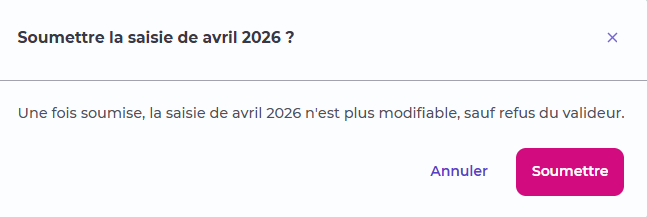
Quand la soumission est bloquée
Trois options de la  Global configuration encadrent la soumission :
- Soumission conditionnée au remplissage complet du mois : la soumission est bloquée tant que le mois n'est pas entièrement rempli.
- Interdire la soumission de saisie d'activité en cas de dépassement : la soumission est bloquée si la saisie dépasse la capacité.
- Seuil de tolérance de dépassement pour la soumission (%) : fixe la marge acceptée avant ce blocage.
Pour régler ces options, lisez  Administering Activity Entry.
En pratique, l'administrateur peut fixer deux conditions. Elles se cumulent.
Remplir tout le mois. Si l'option Soumission conditionnée au remplissage complet du mois est cochée, la charge du mois doit être au moins égale à votre capacité du mois. Le contrôle porte sur le mois entier, jamais sur une semaine ou un jour. Les chiffres sont ceux de l'infobulle de la carte du mois.
Ne pas dépasser la capacité, avec une tolérance. Si l'option Interdire la soumission de saisie d'activité en cas de dépassement est cochée, la soumission est bloquée dès qu'un seul jour du mois dépasse sa capacité de plus que la tolérance. La tolérance est un pourcentage, réglé dans Seuil de tolérance de dépassement pour la soumission (%).
- Avec une tolérance de 0 %, tout dépassement bloque.
- Avec une tolérance de 10 % et une capacité de 1 jour, saisir
1,1passe. Au-delà, la soumission est bloquée. - Un jour de capacité nulle bloque dès qu'il porte une charge.
Le seuil n'a d'effet que si l'option de blocage du dépassement est cochée. Le serveur contrôle aussi la soumission : l'écran ne fait que refléter son verdict.
Valider ou refuser une saisie
Valider et refuser se font depuis la feuille de saisie, sur le mois sélectionné, quand le mois est Submitted.
Confirm
- Vérifiez que le statut du mois est
Submitted. - Si la saisie est correcte, cliquez sur Confirm. Une fenêtre
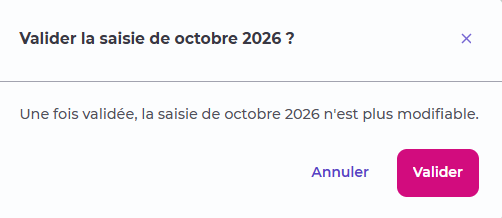
Validate entryde suivi du mois s'ouvre : « Une fois validée, la saisie de ce mois n'est plus modifiable. » - Click on Confirm to confirm. Cancel ferme la fenêtre sans valider.
Le statut passe à Validated et la feuille n'est plus modifiable. Le nom du valideur et la date sont enregistrés.
Quand une saisie est validée, un bouton Disable apparaît pour les personnes qui ont le droit Invalidate a timesheet. Le mois repasse alors en Submitted.
Refuse
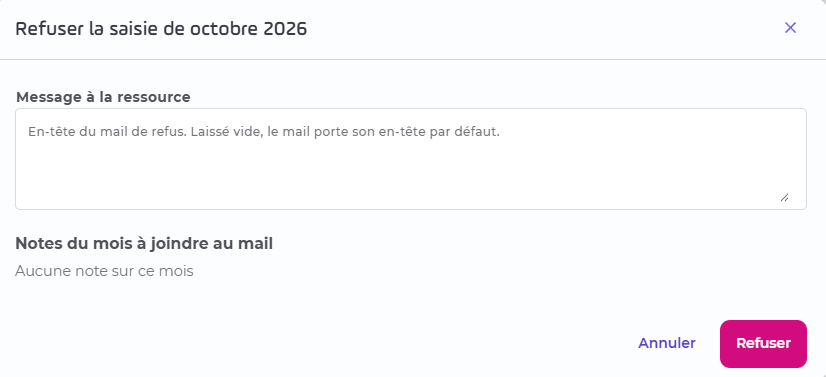
- Click on Refuse. La fenêtre
Refuser la saisie desuivi du mois s'ouvre. - In Message à la ressource, saisissez une explication : elle devient l'en-tête du mail de refus. Laissé vide, le mail porte son en-tête par défaut.
- Sous Notes du mois à joindre au mail, cochez les notes à joindre. S'il n'y en a pas, la fenêtre indique « Aucune note sur ce mois ».
- Click on Refuse. Cancel ferme la fenêtre sans refuser.
La saisie passe en Refused et les cellules redeviennent actives. Si l'envoi du mail échoue, le refus reste enregistré.
🔓 Les droits à donner
Team member
Ce rôle doit être acquis au minimum au niveau du projet.
Rights required : Submit your activity monitoring.
project manager
Ce rôle doit être acquis au minimum en profil projet.
Rights required :
- Correct a project activity entry in submitted status
- Validate the project (lock activation)
Gestionnaire de ressources
Ce rôle doit être acquis au minimum en profil de hiérarchie ou en rôle général.
Vérifiez que les ressources ne sont pas cloisonnées : donnez les droits de validation, de refus et de modification de façon cohérente avec les droits de consultation des ressources. Selon la configuration de la plateforme, on peut saisir, soumettre, valider et refuser une saisie pour une ressource générique.