


Les phases sont rangées pour vous : vous n'avez plus à les ajouter une par une à votre feuille.
Les phases à saisir
Avant On ajoutait soi-même ses phases à la feuille de saisie des temps.
Maintenant Les phases sont rangées automatiquement.
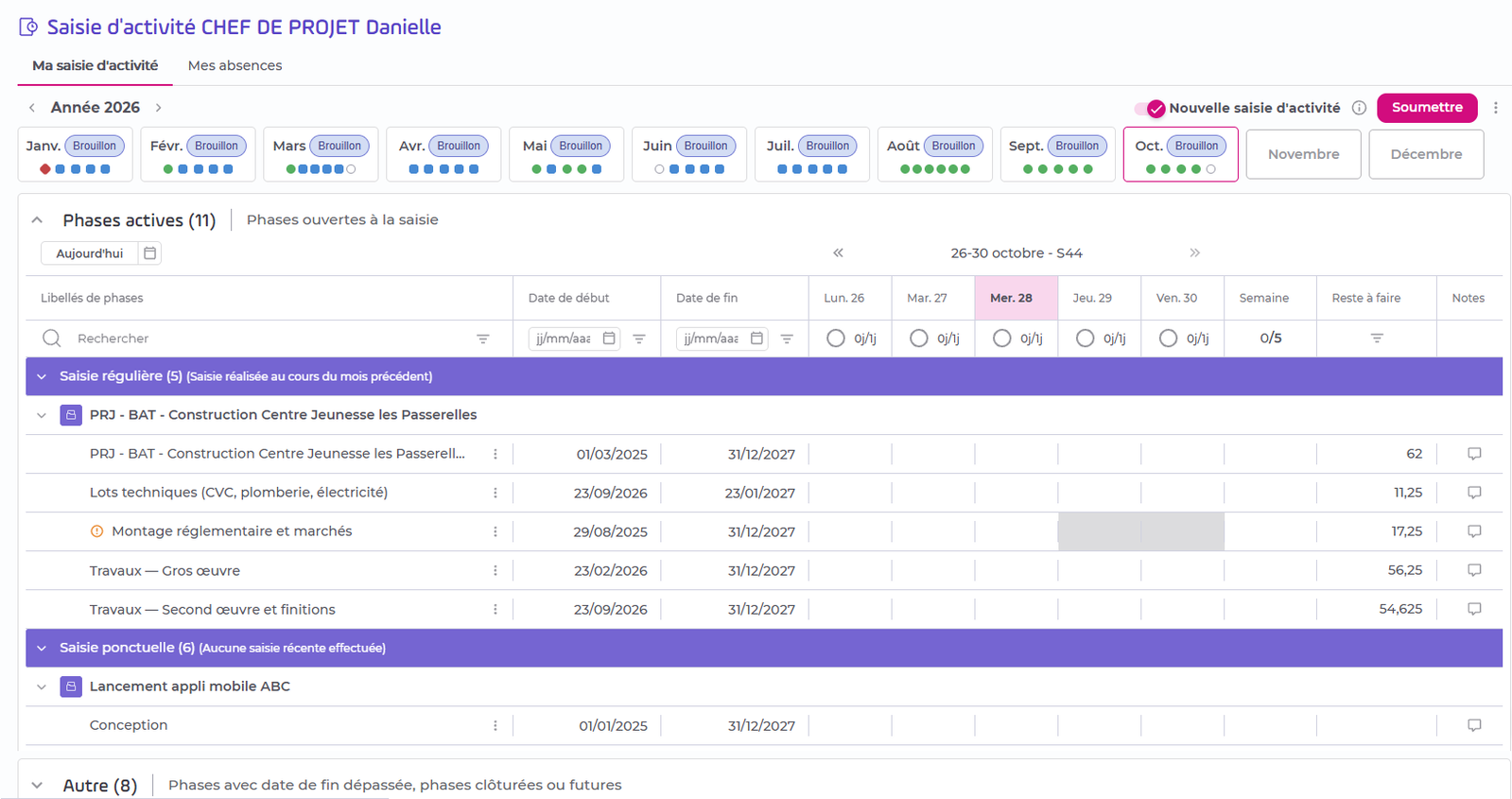
En haut, le bloc Phases actives :
- d'abord les phases en
Saisie régulière(saisie sur la semaine affichée ou dans les 30 jours qui la précèdent), - puis celles en
Saisie ponctuelle(aucune saisie sur la semaine affichée ni dans les 30 jours qui la précèdent).
Les deux sont saisissables : la différence, c'est l'ordre sur la feuille de saisie des temps. Sans aucune saisie pendant plus de 30 jours, par exemple après de longs congés, toutes les phases repassent en ponctuelle. Le calcul se refait pour chaque semaine affichée.
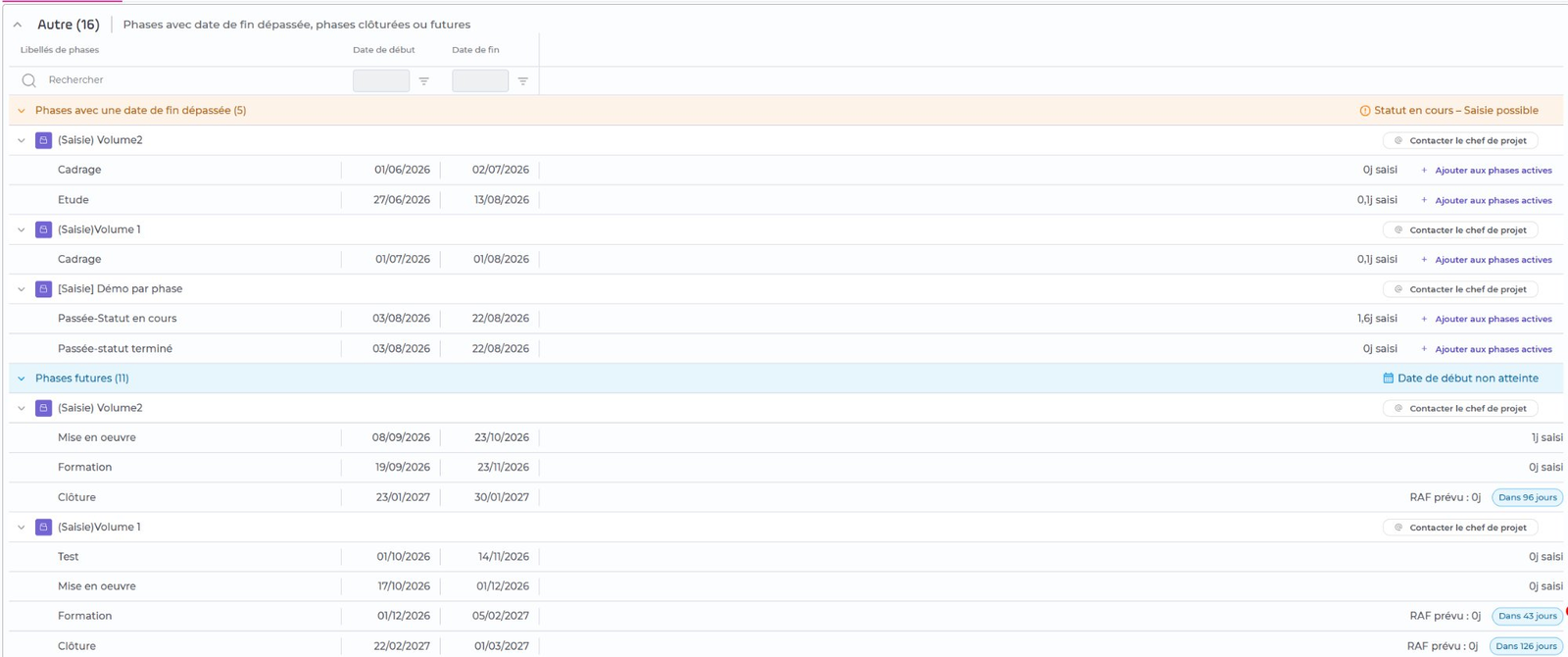
Les autres phases sont dans le bloc Autre.
Pour en retrouver une : le champ Search existe dans Phases actives comme dans Autre, et des filtres sur la  Start date and the End date ciblent une période. Nouveau : on navigue au clavier, avec les flèches.
La semaine à saisir
Avant On naviguait pour retrouver la semaine oubliée.
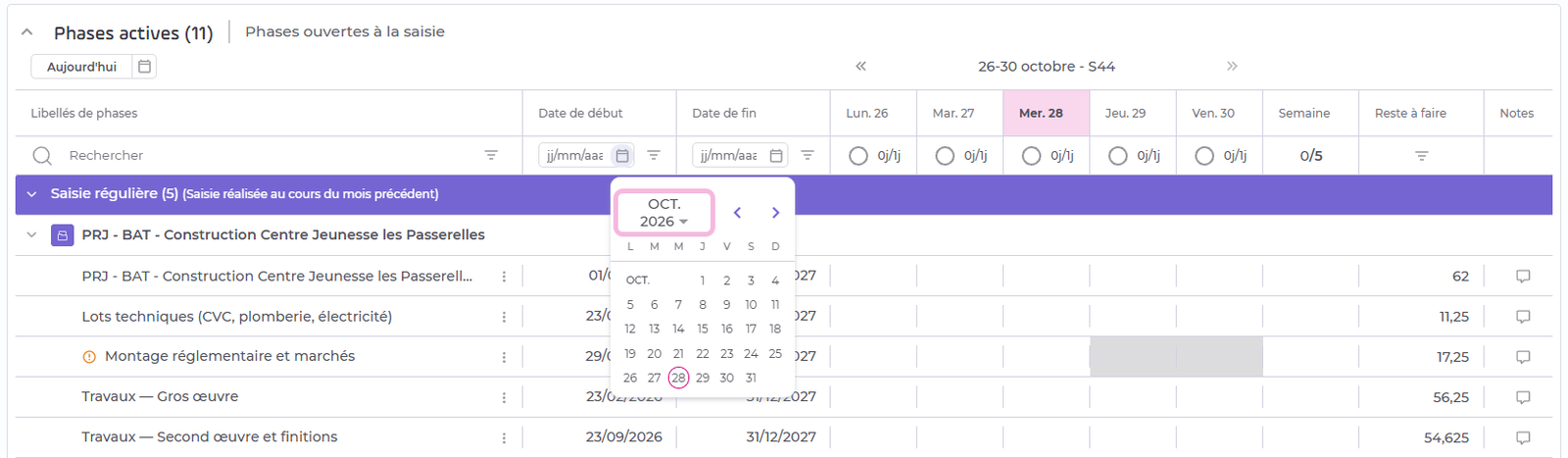
Now La navigation est plus simple : de mois en mois avec la bande des mois, et de semaine en semaine avec les flèches. Les boutons Aujourd'hui and Choisir une date ramènent à la bonne période. À l'ouverture, l'écran se place sur la première semaine à compléter.
Le bloc Autre
Les autres phases sont dans le bloc Autre, avec la raison affichée. Une phase dont la date de fin est dépassée, mais dont le statut n'est pas Completed, reste saisissable tant que la période est ouverte. Cliquez sur Ajouter aux phases actives pour la remonter dans Phases actives, sur la semaine affichée. Le détail des autres cas est dans l'article « Comprendre pourquoi une saisie est impossible ».
Saisir une valeur
Rights required :  Enter your activity monitoring (sa feuille) ou Enter all activity tracking (celle des autres), par projet. Voir
 Soumettre, valider et refuser une saisie d’activité - 🔓 Les droits à donner.
Droit requis pour le reste à faire : Enter the remaining work of a resource, par projet. Il ouvre seul la colonne remaining work, sans le droit de saisie. Voir Soumettre, valider et refuser une saisie d’activité - 🔓 Les droits à donner.
Dans une cellule, vous pouvez saisir, par exemple :
1pour une journée,0,5for a half-day,2hpour deux heures,0,5jor1,5h, avec l'unité derrière le nombre.
Ces formats fonctionnent toujours, que la feuille soit affichée en jours ou en heures.
Le réglage Unit from  contextual menu change seulement l'affichage. En
Jours, une journée s'affiche 1 partout. En Heures, elle s'affiche en heures, par exemple 8h (selon temps de travail défini).
La couleur de la cellule indique si la saisie atteint votre capacité. Pour une capacité normale d'une journée par jour :
1: vert, la saisie est égale à la capacité,0,5: bleu, la saisie est inférieure à la capacité,1,5: rouge, la saisie est supérieure à la capacité.
Une cellule sans saisie reste grise. L'icône ⓘ, à gauche du contextual menu, rappelle ces couleurs.
L'administrateur peut aussi interdire la saisie sur les phases sans code, avec l'option  Global configuration - ‣.
Saisir et enregistrer
Il n'y a pas de bouton Register : ce que vous saisissez est enregistré en temps réel. Dans le projet, cela apparaît en « réalisé » pour votre ressource, puis en « réalisé cumulé ».
Vous aider à saisir
Visit contextual menu de l’écran propose Suggest remaining work. Le reste à faire est alors réparti en gris clair, entre parenthèses, sur les journées sans saisie. Il n'entre dans aucun total.

Visit contextual menu d'une phase propose aussi deux actions :
- Confirmer le reste à faire recopie en réalisé le reste à faire réparti de chaque jour, pour cette phase, sur la semaine affichée. Elle n'existe qu'avec l'affichage
À la semaine, et marche même si Suggest remaining work n'est pas activé. Un jour reçoit son reste à faire s'il est saisissable, s'il n'a pas de réalisé (vide ou 0) et si son reste à faire est positif. Les jours non travaillés et les jours d'absence entière ne reçoivent rien. EnWorking week, le samedi et le dimanche non plus. S'il n'y a aucun jour à recopier, il ne se passe rien. - Lien vers le planning de la phase ouvre le planning du projet. Elle n'est proposée que si vous avez le droit de consulter le projet. Elle reste active sur une phase verrouillée, et existe aussi en affichage
Au mois. L'accès au planning dépend ensuite de vos droits sur le planning.

Rights required : Consultation of a project to which the user is assigned, pour voir les libellés du projet et de la phase et utiliser Lien vers le planning de la phase. Sans droit paramétré, seuls les projets dont vous êtes chef de projet s'affichent. Confirmer le reste à faire demande le droit de saisie. Voir Soumettre, valider et refuser une saisie d’activité - 🔓 Les droits à donner.
Les notes
Les droits, la lecture et la modification des notes sont détaillés dans les questions fréquentes ci-dessous.
Les notes ne sont disponibles que si l'administrateur a coché timesheet comments in the Global configuration. Sinon, la plateforme répond que les commentaires sont désactivés.
Qui peut lire les notes d'une feuille de saisie ?

Qui peut modifier ou ajouter une note, y compris sur une feuille soumise ?
Pourquoi le bouton Notes est-il actif alors que je ne peux pas saisir ?
Si vous pouvez consulter une feuille de saisie, vous pouvez lire ses notes. Si vous pouvez saisir dessus, vous pouvez aussi les modifier et en ajouter.
